 Snowed
Cómo instalar Snowed en tu Mac
Cuatro pasos y aproximadamente un minuto. Descarga, arrastra a Aplicaciones, abre y pega tu clave de licencia. Con imágenes de las ventanas que verás.
Cuatro pasos, aproximadamente un minuto. Antes de empezar, necesitas:
- Un Mac con macOS 12 o posterior. Funciona tanto con Apple silicon como con Intel.
- Conexión a internet para la primera apertura.
- Tu clave de licencia. Está en el correo que recibiste después de comprar.
¿Usas un PC con Windows? Pulsa Descargar para Windows, descomprime el archivo y abre Snowed.exe. Si SmartScreen avisa, haz clic en Más información y luego en Ejecutar de todas formas, y pega tu clave como en el paso 4.
Paso 1. Descarga
Pulsa Descargar para Mac en snowed.app. Obtienes un solo archivo: Snowed-<versión>-macos.dmg.
Paso 2. Arrastra Snowed a Aplicaciones
Abre el archivo descargado. Aparece esta ventana. Arrastra el icono de Snowed a la carpeta Aplicaciones.
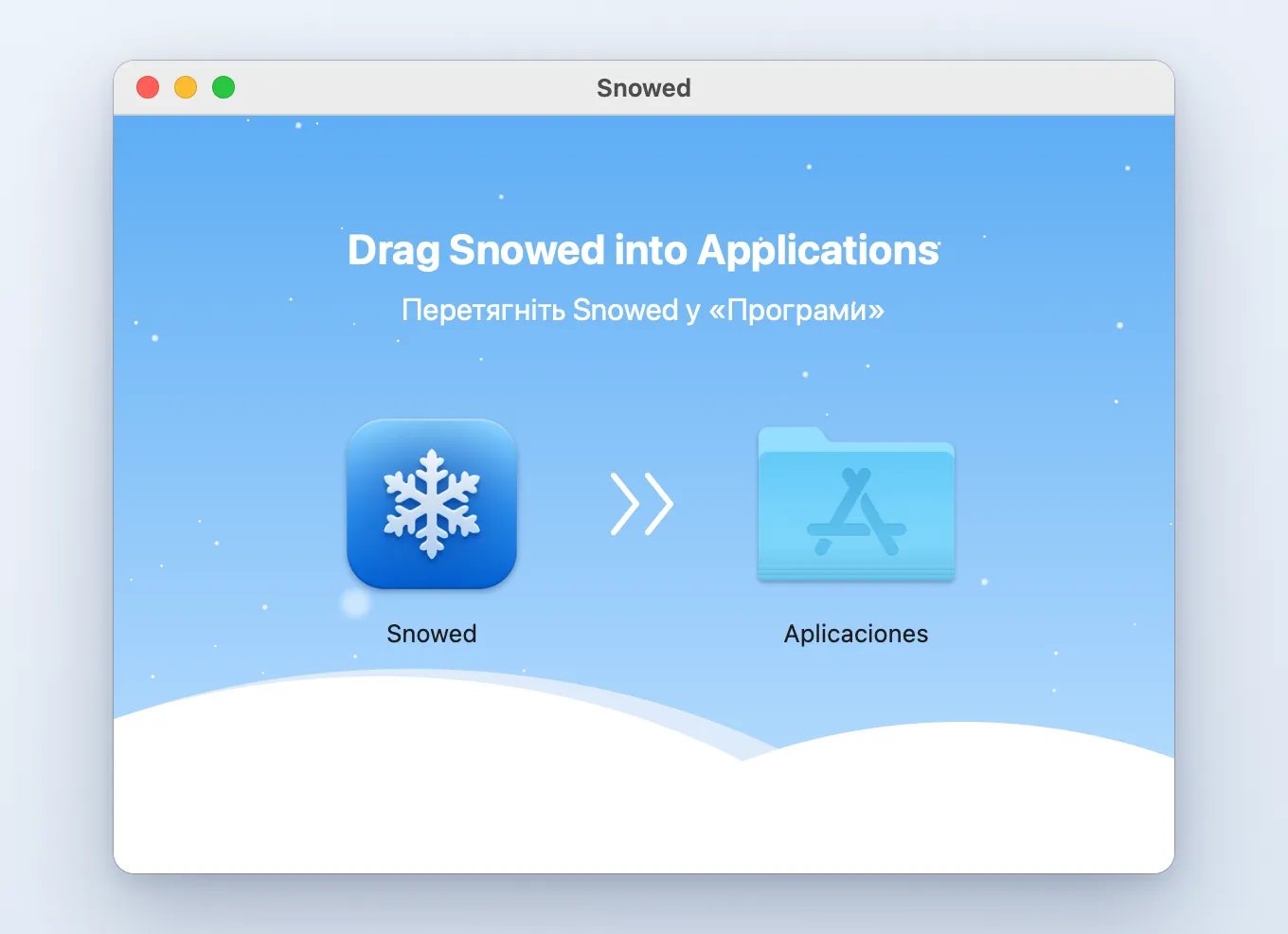
Después puedes cerrar la ventana y expulsar el disco en la barra lateral del Finder.
Abre siempre Snowed desde Aplicaciones. Si se abre desde Descargas, macOS no conserva sus permisos, como el de las bolas de nieve.
Paso 3. Abre Snowed
Abre Aplicaciones y haz doble clic en Snowed.
La primera vez, macOS te pregunta si quieres abrir una app descargada de internet. Pulsa Abrir.
Paso 4. Pega tu clave
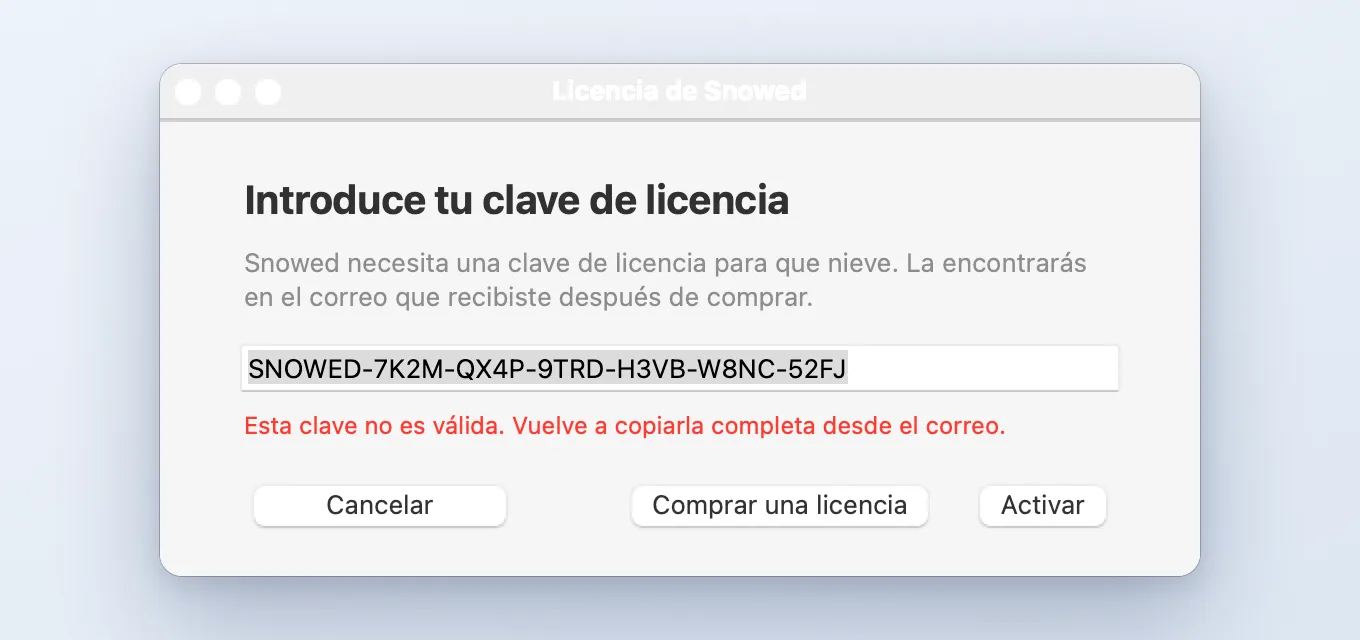
Snowed abre esta ventana. Copia la clave de tu correo, toda la línea que empieza por SNOWED-, pégala y pulsa Activar.
Empieza a nevar. Listo, Snowed está instalado.
La ventana de bienvenida
A continuación, una breve bienvenida te ofrece tres extras. Todos son opcionales. Pulsa Ahora no para saltarte cualquiera de ellos.
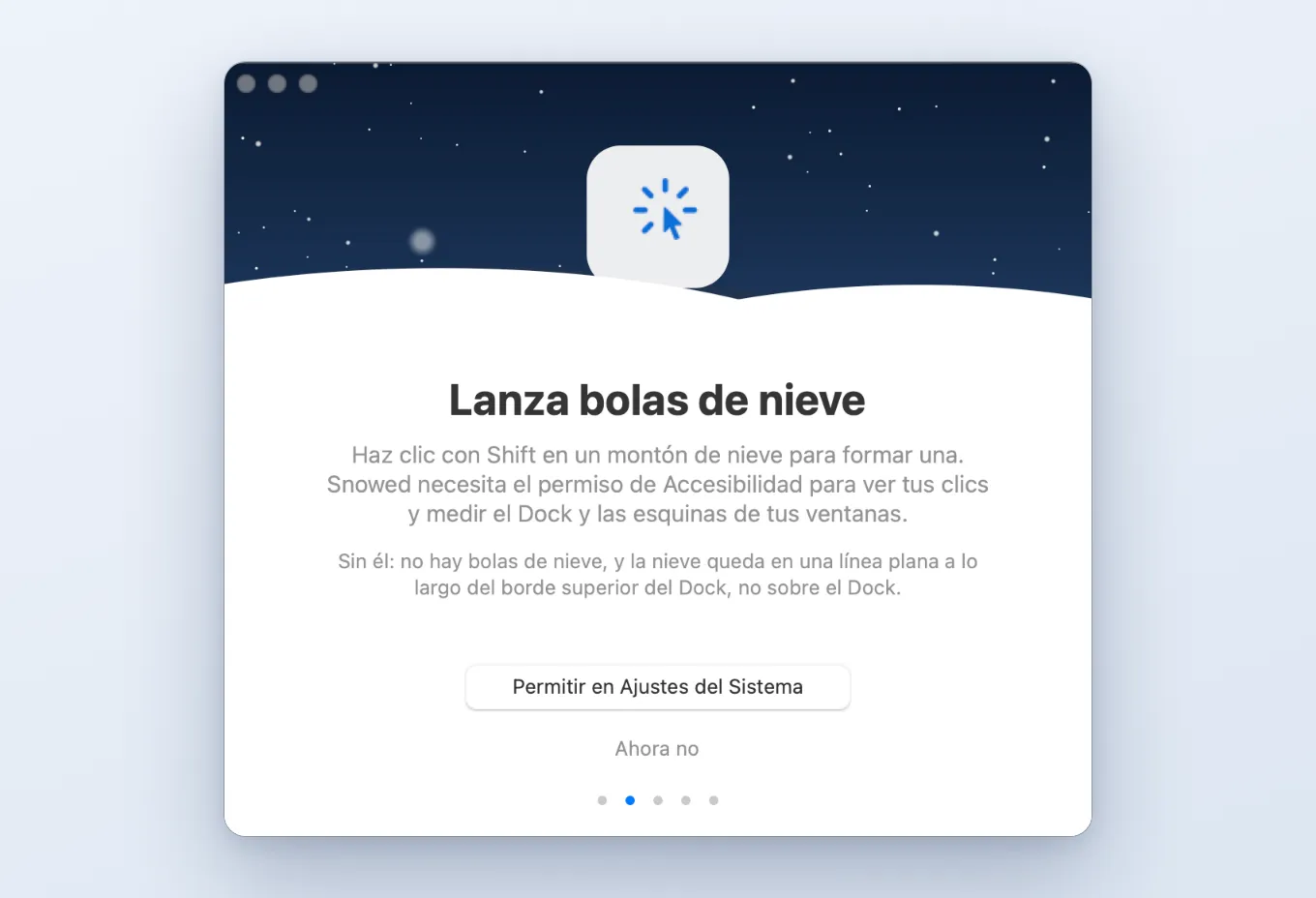
- Bolas de nieve. Pulsa Permitir en Ajustes del Sistema y activa Snowed en Accesibilidad. Después mantén Shift y haz clic en un montón de nieve.
- Tapa, inclinación y golpes. Solo en un MacBook Air o MacBook Pro con M2 o posterior. Instala un pequeño asistente y te pide la contraseña.
- Tiempo. Hace que la nieve siga el tiempo de afuera. Necesita tu ubicación, aunque también puedes escribir una ciudad en Ajustes.
Para qué sirve cada permiso: Qué lee Snowed en tu Mac y qué envía.
Dónde vive Snowed
Busca el copo de nieve en la barra de menús, arriba a la derecha de la pantalla. Snowed no tiene icono en el Dock. Haz clic en el copo para detener o quitar la nieve, cambiar la cantidad, abrir Ajustes o salir.
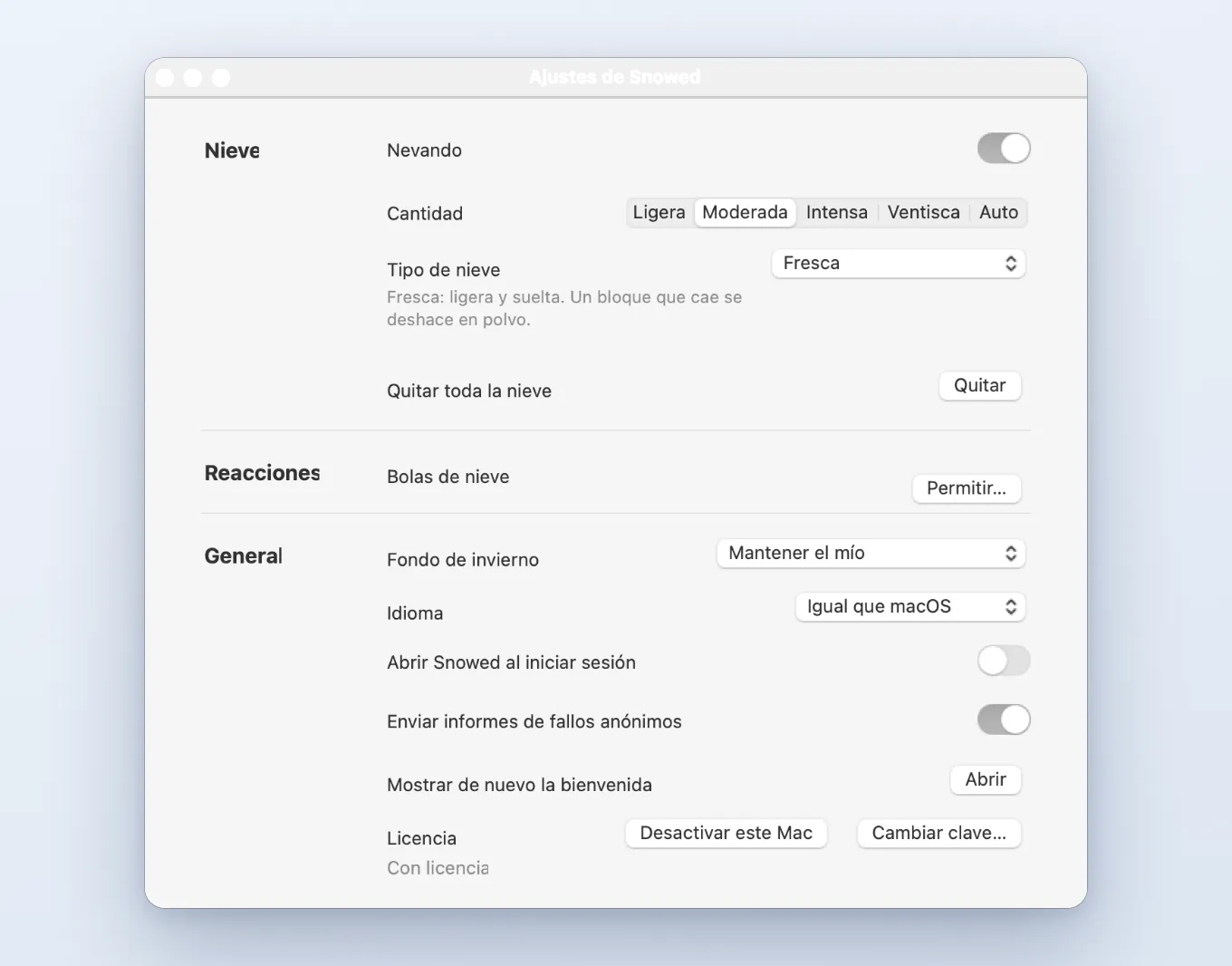
En Ajustes, activa Abrir Snowed al iniciar sesión para que la nieve vuelva cada día (macOS 13 o posterior).
¿Algo salió mal?
- macOS dice que Snowed no se puede abrir. ¿Recibiste el archivo por Telegram u otra app de mensajería? macOS no abre apps guardadas por esas apps. Vuelve a descargar Snowed desde snowed.app en tu navegador. O abre Terminal, ejecuta
xattr -cr /Applications/Snowed.appy vuelve a abrir Snowed. - “Esta clave no es válida.” Falta parte de la clave. Vuelve a copiarla completa desde el correo.
- “No se pudo conectar con el servidor de licencias.” Revisa tu conexión a internet y vuelve a pulsar Activar.
- “Esta clave ya está activa en todos los dispositivos que cubre.” Primero libera un puesto en otro Mac o PC, como se explica más abajo.
- No te llegó el correo con la clave. Mira en spam. ¿Sigue sin llegar después de 10 minutos? Escribe a hello@snowed.app con el número de pedido de tu recibo de Paddle.
- Las bolas de nieve dejaron de funcionar tras una actualización. Abre Ajustes del Sistema → Privacidad y seguridad → Accesibilidad, desactiva Snowed y vuelve a activarlo, y después vuelve a abrir Snowed.
Usarlo en otro Mac
Una clave cubre 1, 3 o 5 dispositivos, Mac y PC juntos, según tu plan. Instala Snowed en el siguiente Mac de la misma forma y pega la misma clave.
¿Te cambias a un Mac nuevo? En el antiguo, abre Ajustes y pulsa Desactivar este Mac en la fila Licencia. Así se libera su puesto.
Actualizar
Snowed se actualiza solo. Cuando sale una versión nueva, muestra un pequeño aviso y la instala la próxima vez que se inicia, cuando eliges Reiniciar para actualizar en el menú o tras 10 minutos de ausencia. Tus ajustes y tu licencia se conservan. Para actualizar a mano, sal de Snowed, descarga la nueva versión desde snowed.app y arrástrala a Aplicaciones.
Desinstalar
- Si instalaste el asistente de sensores, primero pulsa Eliminar asistente… en Ajustes.
- Pulsa Desactivar este Mac en Ajustes si quieres usar la clave en otro equipo.
- Sal de Snowed y arrástralo de Aplicaciones a la Papelera.
Tus ajustes quedan en ~/Library/Application Support/Snowed. Borra esa carpeta para eliminarlos también.