 Snowed
Як встановити Snowed на Mac
Чотири кроки й приблизно хвилина. Завантажте, перетягніть у «Програми», відкрийте, вставте ліцензійний ключ. З картинками вікон, які ви побачите.
Чотири кроки, приблизно хвилина. Перед початком вам знадобляться:
- Mac з macOS 12 або новішою. Підходять і Apple silicon, і Intel.
- Інтернет для першого запуску.
- Ліцензійний ключ. Він у листі, який ви отримали після покупки.
Маєте ПК з Windows? Натисніть Завантажити для Windows, розпакуйте архів і відкрийте Snowed.exe. Якщо SmartScreen попередить, натисніть Докладніше, потім Усе одно запустити, і вставте ключ, як у кроці 4.
Крок 1. Завантажте
Натисніть Завантажити для Mac на snowed.app. Ви отримаєте один файл: Snowed-<версія>-macos.dmg.
Крок 2. Перетягніть Snowed у «Програми»
Відкрийте завантажений файл. З’явиться таке вікно. Перетягніть значок Snowed на папку «Програми».
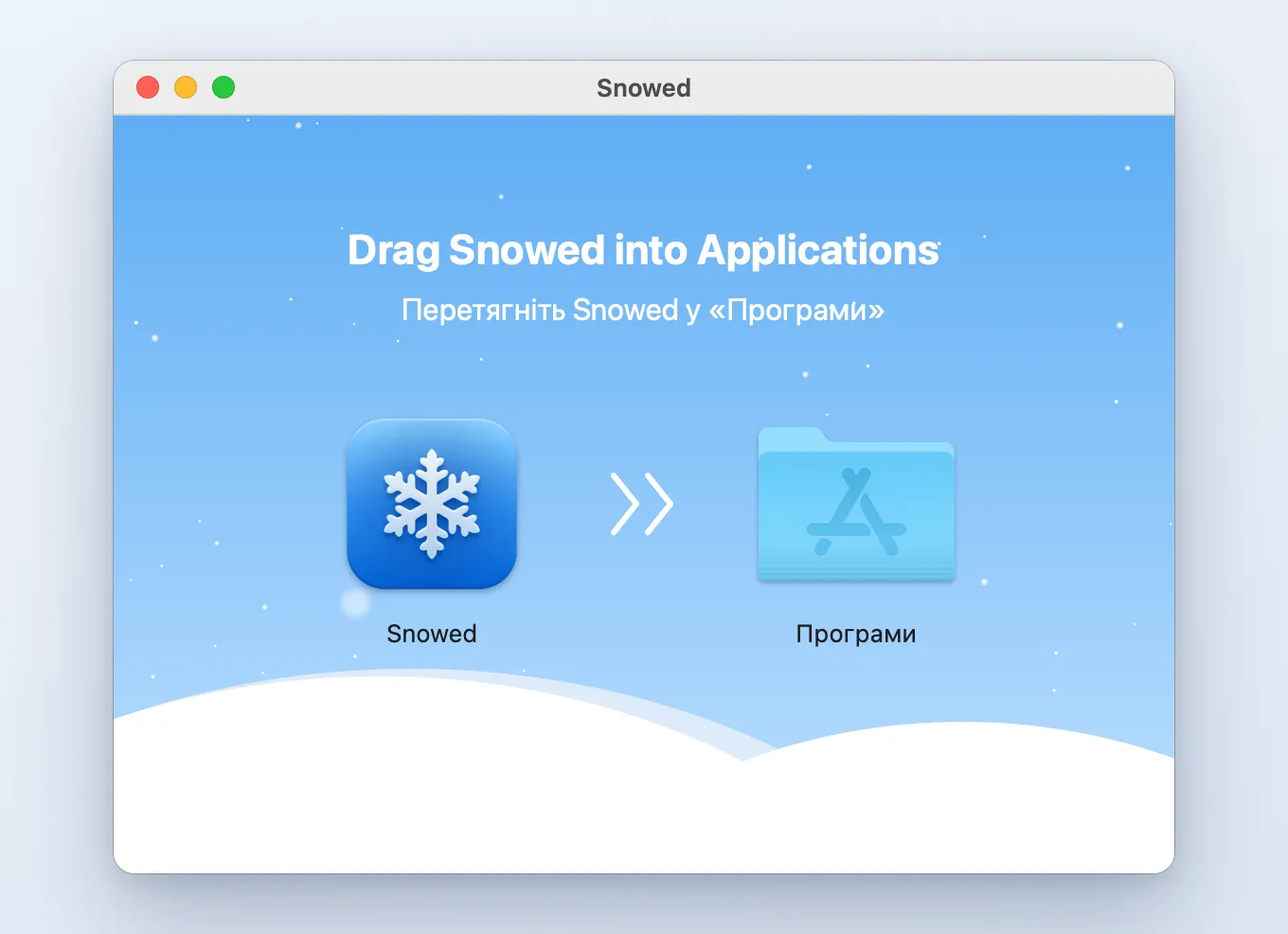
Після цього вікно можна закрити, а диск вийняти в бічній панелі Finder.
Завжди запускайте Snowed із «Програм». Якщо запустити його із «Завантажень», macOS не збереже його дозволи, наприклад для сніжок.
Крок 3. Відкрийте Snowed
Відкрийте Програми й двічі клацніть Snowed.
Першого разу macOS спитає, чи відкрити програму, завантажену з інтернету. Натисніть Відкрити.
Крок 4. Вставте ключ
Snowed відкриє таке вікно. Скопіюйте ключ із листа, увесь рядок, що починається з SNOWED-, вставте його й натисніть Активувати.
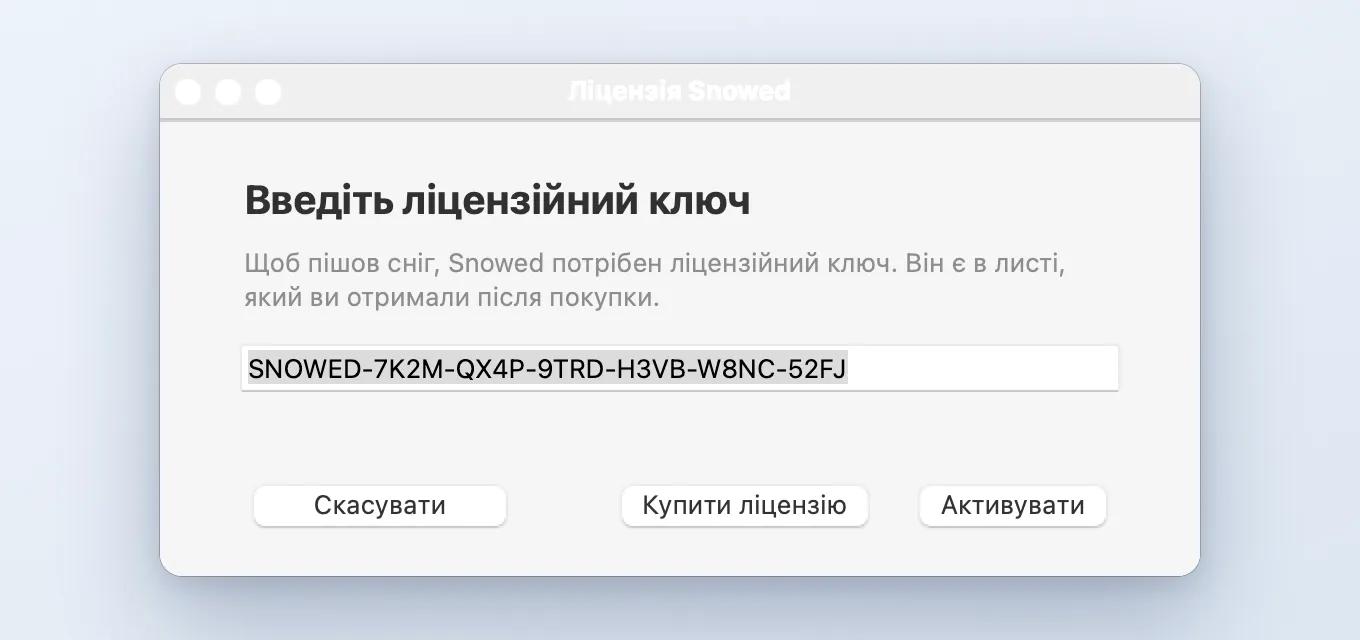
Піде сніг. Готово, Snowed встановлено.
Вітальне вікно
Далі коротке знайомство запропонує три додаткові можливості. Усі вони необов’язкові. Натисніть Не зараз, щоб пропустити будь-яку.
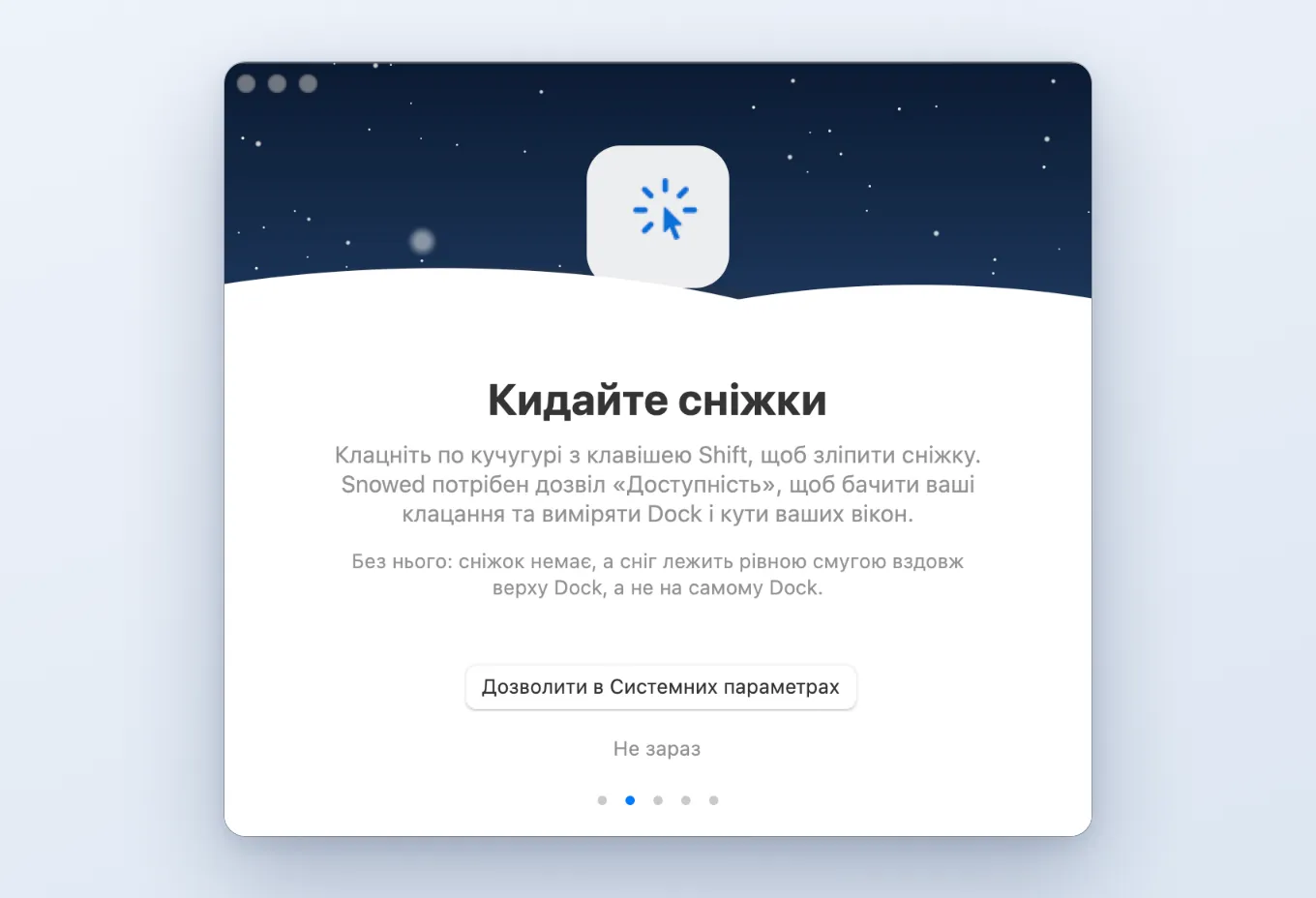
- Сніжки. Натисніть Дозволити в Системних параметрах і увімкніть Snowed у розділі Доступність. Потім тримайте Shift і клацніть по кучугурі.
- Кришка, нахил і поштовхи. Лише на MacBook Air чи MacBook Pro з M2 або новішим чипом. Встановлює невеликий помічник і просить пароль.
- Погода. Сніг іде так, як надворі. Потрібне ваше місцезнаходження, або введіть місто в налаштуваннях.
Навіщо кожен дозвіл: Що Snowed читає на вашому Mac і що надсилає.
Де шукати Snowed
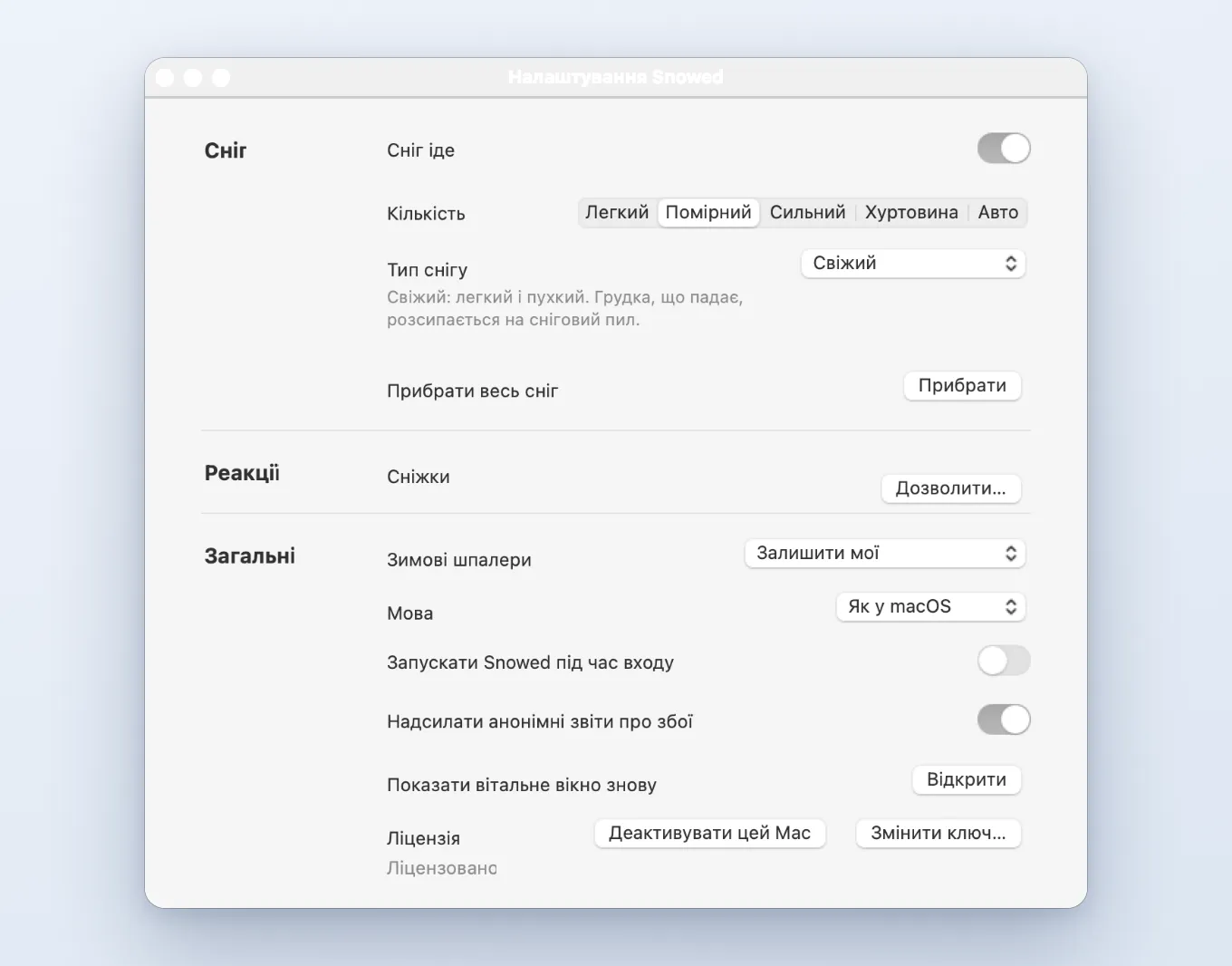
Шукайте сніжинку в рядку меню, у правому верхньому куті екрана. Значка в Dock у Snowed немає. Клацніть сніжинку, щоб зупинити чи прибрати сніг, змінити кількість, відкрити Налаштування або вийти.
У налаштуваннях увімкніть Запускати Snowed під час входу, щоб сніг повертався щодня (macOS 13 або новіша).
Щось пішло не так?
- macOS пише, що Snowed неможливо відкрити. Файл прийшов через Telegram чи інший месенджер? macOS не відкриває програми, збережені такими застосунками. Завантажте Snowed ще раз із snowed.app у браузері. Або відкрийте Термінал, виконайте
xattr -cr /Applications/Snowed.appі знову відкрийте Snowed. - «Цей ключ недійсний». Частини ключа бракує. Скопіюйте його з листа ще раз, повністю.
- «Не вдалося зв’язатися з сервером ліцензій». Перевірте інтернет і ще раз натисніть Активувати.
- «Цей ключ уже активний на всіх пристроях, які він охоплює». Спершу звільніть місце на іншому Mac чи ПК, дивіться нижче.
- Немає листа з ключем. Перевірте спам. Через 10 хвилин усе ще нічого? Напишіть на hello@snowed.app з номером замовлення з квитанції Paddle.
- Після оновлення не працюють сніжки. Відкрийте Системні параметри → Приватність і безпека → Доступність, вимкніть і знову увімкніть Snowed, потім відкрийте Snowed ще раз.
Інший Mac
Один ключ охоплює 1, 3 чи 5 пристроїв, Mac і ПК разом, залежно від плану. Встановіть Snowed на наступний Mac так само й вставте той самий ключ.
Переходите на новий Mac? На старому відкрийте Налаштування й натисніть Деактивувати цей Mac у рядку «Ліцензія». Це звільнить його місце.
Оновлення
Snowed оновлюється сам. Коли виходить нова версія, він показує невелике сповіщення й встановлює її під час наступного запуску, коли ви оберете Перезапустити й оновити в меню, або коли вас не буде 10 хвилин. Налаштування й ліцензія лишаються. Щоб оновити вручну, вийдіть зі Snowed, завантажте нову версію з snowed.app і перетягніть її в «Програми».
Як видалити
- Якщо ви встановлювали помічник датчиків, спершу натисніть Видалити помічника… в налаштуваннях.
- Натисніть Деактивувати цей Mac у налаштуваннях, якщо хочете використати ключ деінде.
- Вийдіть зі Snowed і перетягніть його з «Програм» у Смітник.
Налаштування лишаються в ~/Library/Application Support/Snowed. Видаліть цю папку, щоб прибрати й їх.