 Snowed
MacにSnowedをインストールする方法
4ステップ、約1分。ダウンロードして「アプリケーション」へドラッグし、開いて、ライセンスキーを貼り付けるだけ。実際に表示されるウインドウの画像付きで説明します。
4ステップ、約1分で終わります。始める前に、次のものを用意してください:
- macOS 12以降を搭載したMac。Appleシリコン搭載MacとIntel搭載Macのどちらでも動きます。
- 初回起動時のインターネット接続。
- ライセンスキー。購入後に届いたメールに記載されています。
Windows PCをお使いの場合は、Windows版をダウンロード を押し、zipを展開して Snowed.exe を開きます。SmartScreenの警告が出たら 詳細情報、次に 実行 をクリックし、ステップ4と同じようにキーを貼り付けてください。
ステップ1:ダウンロードする
snowed.appで Mac版をダウンロード を押します。Snowed-<バージョン>-macos.dmg というファイルが1つダウンロードされます。
ステップ2:Snowedを「アプリケーション」へドラッグする
ダウンロードしたファイルを開くと、このウインドウが表示されます。Snowedのアイコンを「アプリケーション」フォルダにドラッグします。
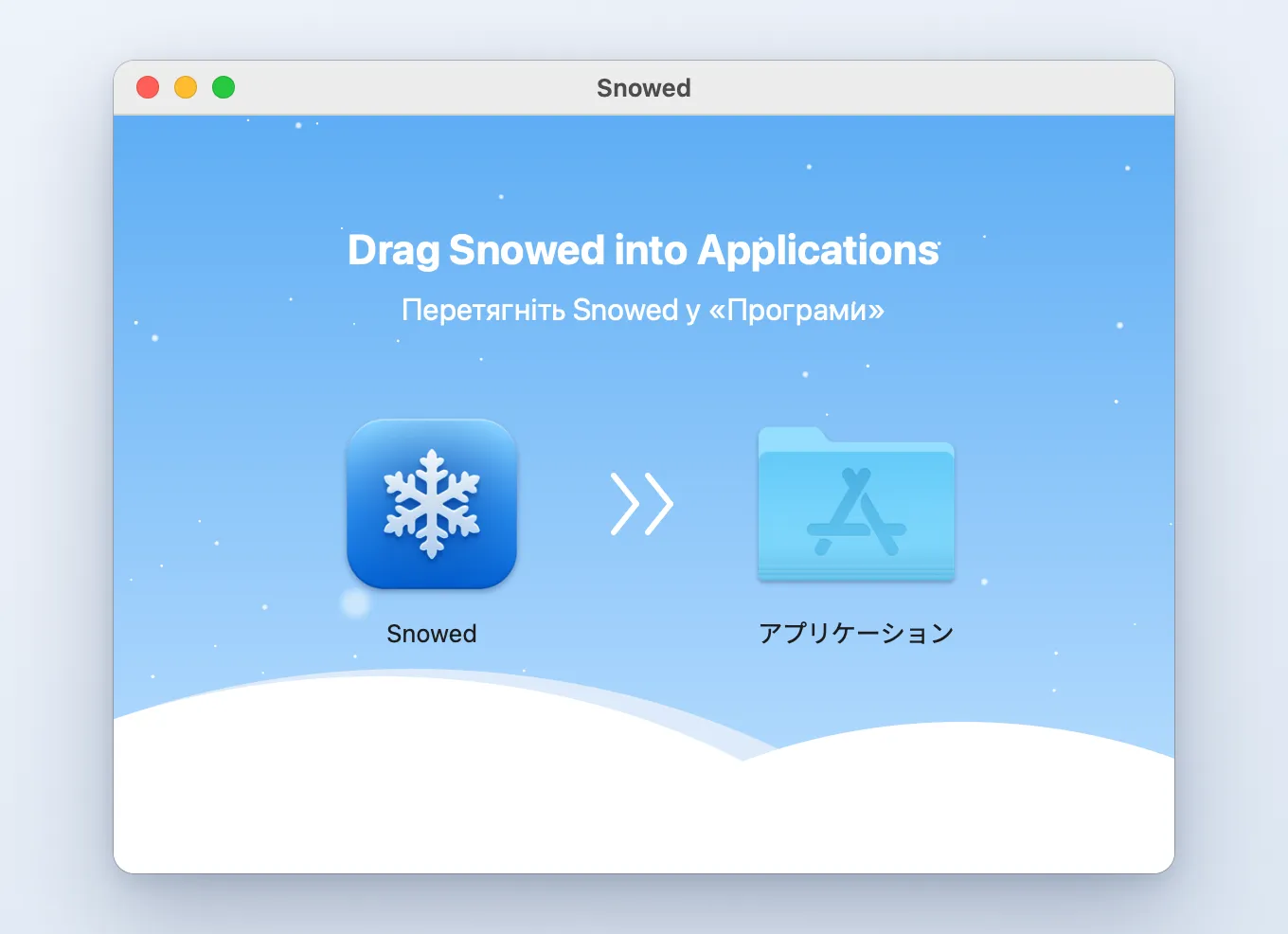
その後、ウインドウを閉じ、Finderのサイドバーでディスクを取り出してかまいません。
Snowedは必ず「アプリケーション」フォルダから起動してください。「ダウンロード」フォルダから起動すると、雪玉に必要な権限などをmacOSが保持しません。
ステップ3:Snowedを開く
アプリケーション を開き、Snowed をダブルクリックします。
初回は、インターネットからダウンロードしたアプリを開くかどうかmacOSが確認します。開く を押してください。
ステップ4:キーを貼り付ける
Snowedがこのウインドウを開きます。メールに記載されたキー(SNOWED- で始まる行全体)をコピーして貼り付け、認証する を押します。
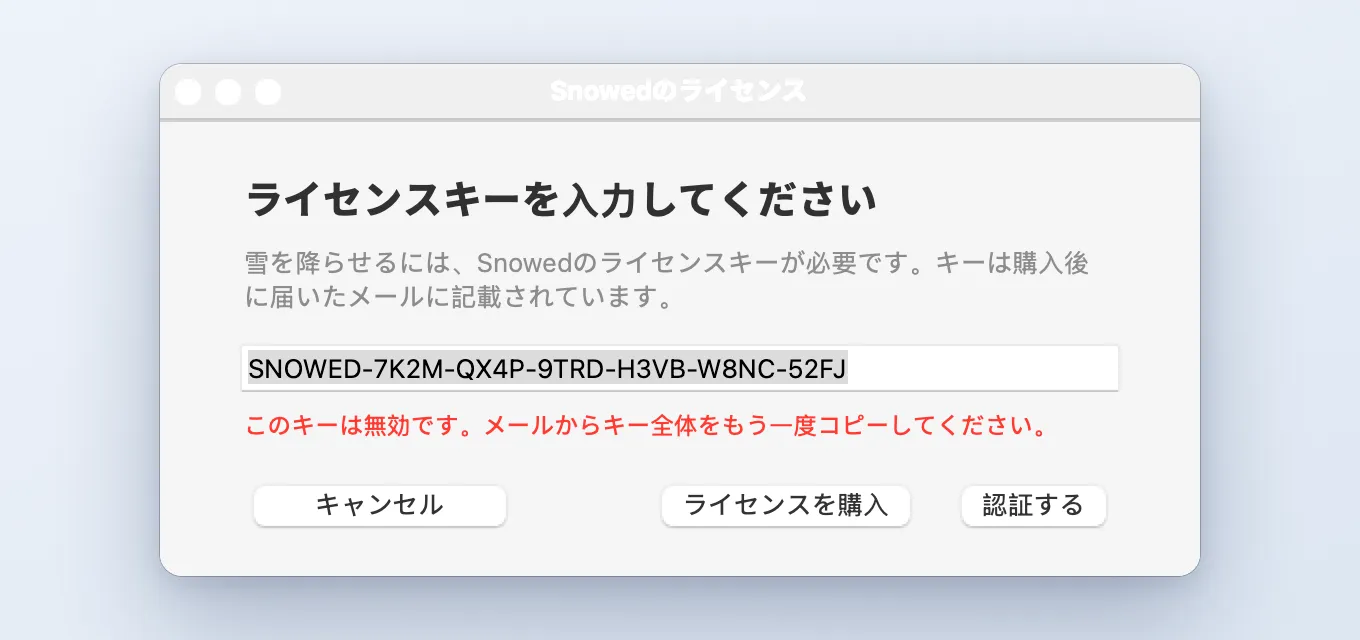
雪が降り始めます。これでSnowedのインストールは完了です。
ようこそウインドウ
続いて、短いガイドが3つの追加機能を案内します。どれも任意です。スキップしたいものは 今はしない を押してください。
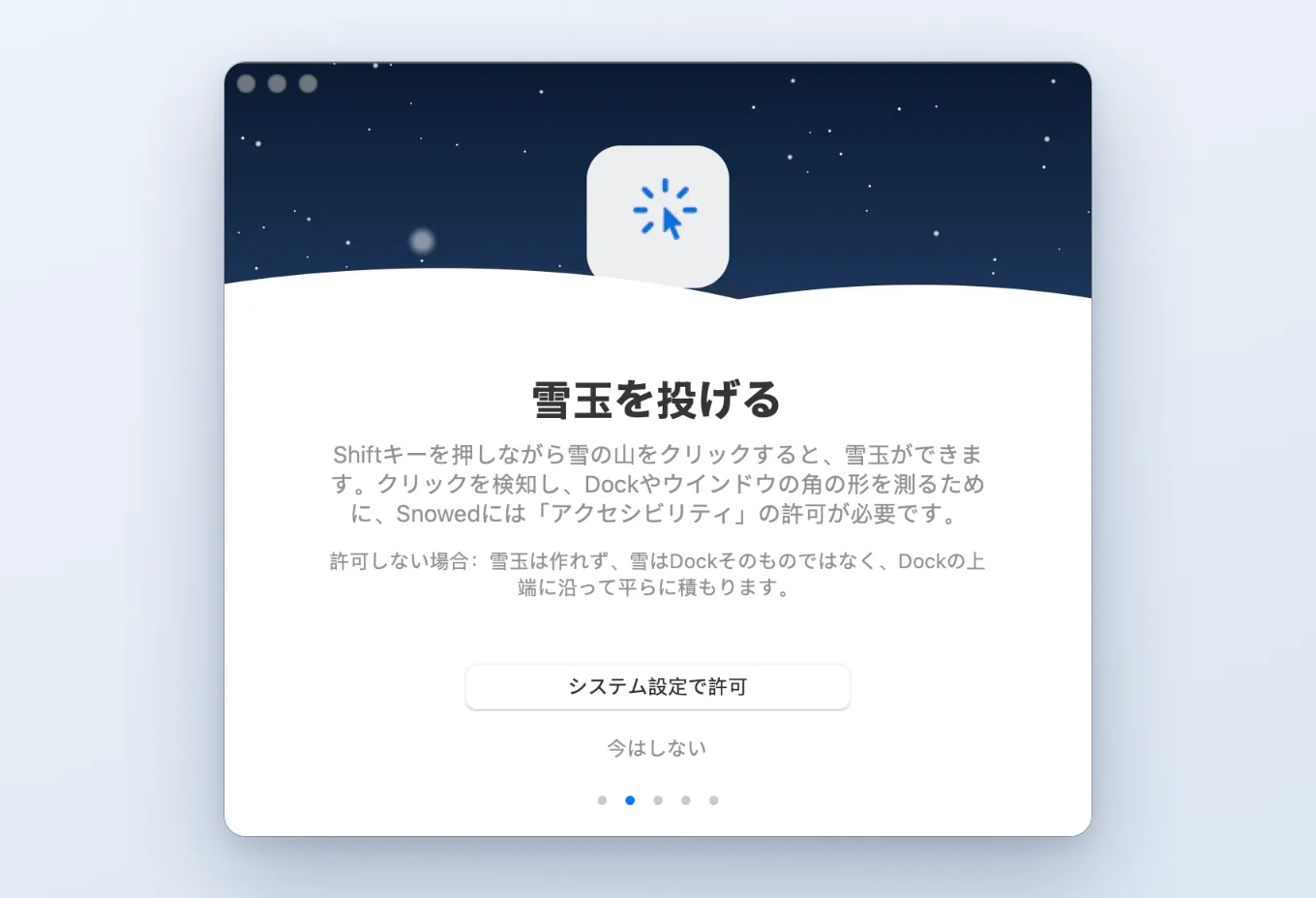
- 雪玉。 システム設定で許可 を押し、アクセシビリティ でSnowedをオンにします。あとはShiftキーを押しながら雪の山をクリックします。
- ふた、傾き、衝撃。 M2以降を搭載したMacBook AirまたはMacBook Proのみ。小さなヘルパーをインストールし、パスワードの入力を求めます。
- 天気。 外の天気に合わせて雪を降らせます。位置情報が必要です。代わりに設定で都市名を入力することもできます。
それぞれの権限の用途:SnowedがMacで読み取るもの、送信するもの
Snowedの場所
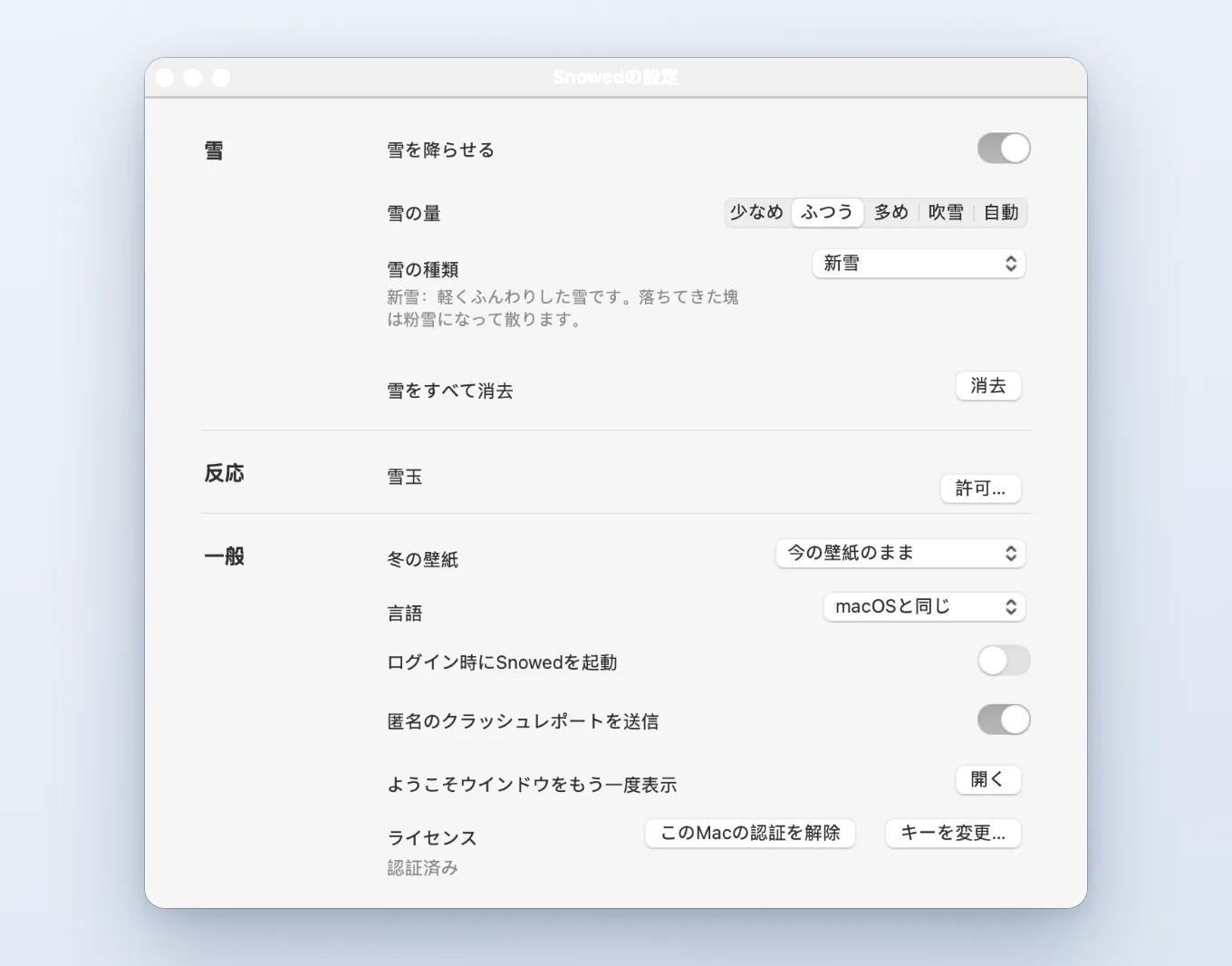
画面右上のメニューバーにある雪の結晶アイコンを探してください。SnowedにはDockのアイコンがありません。雪の結晶をクリックすると、雪を止める、消去する、量を変える、設定… を開く、終了する、といった操作ができます。
設定で ログイン時にSnowedを起動 をオンにすると、毎日雪が戻ってきます(macOS 13以降)。
うまくいかない場合
- 「Snowedを開けません」と表示される。 ファイルをTelegramなどのメッセージアプリで受け取りましたか? macOSは、こうしたアプリが保存したアプリを開きません。ブラウザで snowed.app からSnowedをダウンロードし直してください。または「ターミナル」で
xattr -cr /Applications/Snowed.appを実行してから、もう一度Snowedを開いてください。 - 「このキーは無効です。」 キーの一部が欠けています。メールからキー全体をもう一度コピーしてください。
- 「ライセンスサーバーに接続できませんでした。」 インターネット接続を確認し、もう一度 認証する を押してください。
- 「このキーは、対象となる台数分のデバイスですでに認証されています。」 先に別のMacまたはPCで枠を空けてください。方法は下記のとおりです。
- キーが記載されたメールが届かない。 迷惑メールフォルダを確認してください。10分たっても届かない場合は、Paddleの領収書に記載された注文番号を添えて hello@snowed.app までご連絡ください。
- アップデート後に雪玉が使えなくなった。 システム設定 → プライバシーとセキュリティ → アクセシビリティ を開き、Snowedをオフにしてから再びオンにし、Snowedを開き直してください。
別のMacで使う
1つのキーで、プランに応じて1台、3台、または5台のデバイス(MacとPCの合計)で使えます。次のMacにも同じ手順でSnowedをインストールし、同じキーを貼り付けてください。
新しいMacに移行する場合は、古いMacで 設定… を開き、「ライセンス」の行にある このMacの認証を解除 を押します。これでそのMacの枠が空きます。
アップデート
Snowedは自動でアップデートされます。新しいバージョンが出ると小さな通知を表示し、次回の起動時、メニューで 再起動して更新 を選んだとき、または10分間離席したときにインストールします。設定とライセンスはそのまま残ります。手動で更新するには、Snowedを終了し、snowed.appから新しいバージョンをダウンロードして「アプリケーション」へドラッグします。
アンインストール
- センサーヘルパーをインストールした場合は、先に設定で ヘルパーを削除… を押します。
- キーを別のMacで使いたい場合は、設定で このMacの認証を解除 を押します。
- Snowedを終了し、「アプリケーション」フォルダからゴミ箱へドラッグします。
設定は ~/Library/Application Support/Snowed に残ります。設定も削除したい場合は、このフォルダを削除してください。