 Snowed
Jak zainstalować Snowed na Macu
Cztery kroki i około minuty. Pobierz, przeciągnij do folderu Aplikacje, otwórz, wklej klucz licencyjny. Z obrazkami okien, które zobaczysz.
Cztery kroki, około minuty. Zanim zaczniesz, potrzebujesz:
- Maca z macOS 12 lub nowszym. Działa zarówno Apple silicon, jak i Intel.
- Połączenia z internetem przy pierwszym uruchomieniu.
- Klucza licencyjnego. Jest w e-mailu, który dostałeś po zakupie.
Masz komputer z Windows? Naciśnij Pobierz na Windows, rozpakuj archiwum i otwórz Snowed.exe. Jeśli SmartScreen ostrzeże, kliknij Więcej informacji, a potem Uruchom mimo to, i wklej klucz jak w kroku 4.
Krok 1. Pobierz
Naciśnij Pobierz na Maca na snowed.app. Dostaniesz jeden plik: Snowed-<wersja>-macos.dmg.
Krok 2. Przeciągnij Snowed do folderu Aplikacje
Otwórz pobrany plik. Pojawi się takie okno. Przeciągnij ikonę Snowed na folder Aplikacje.
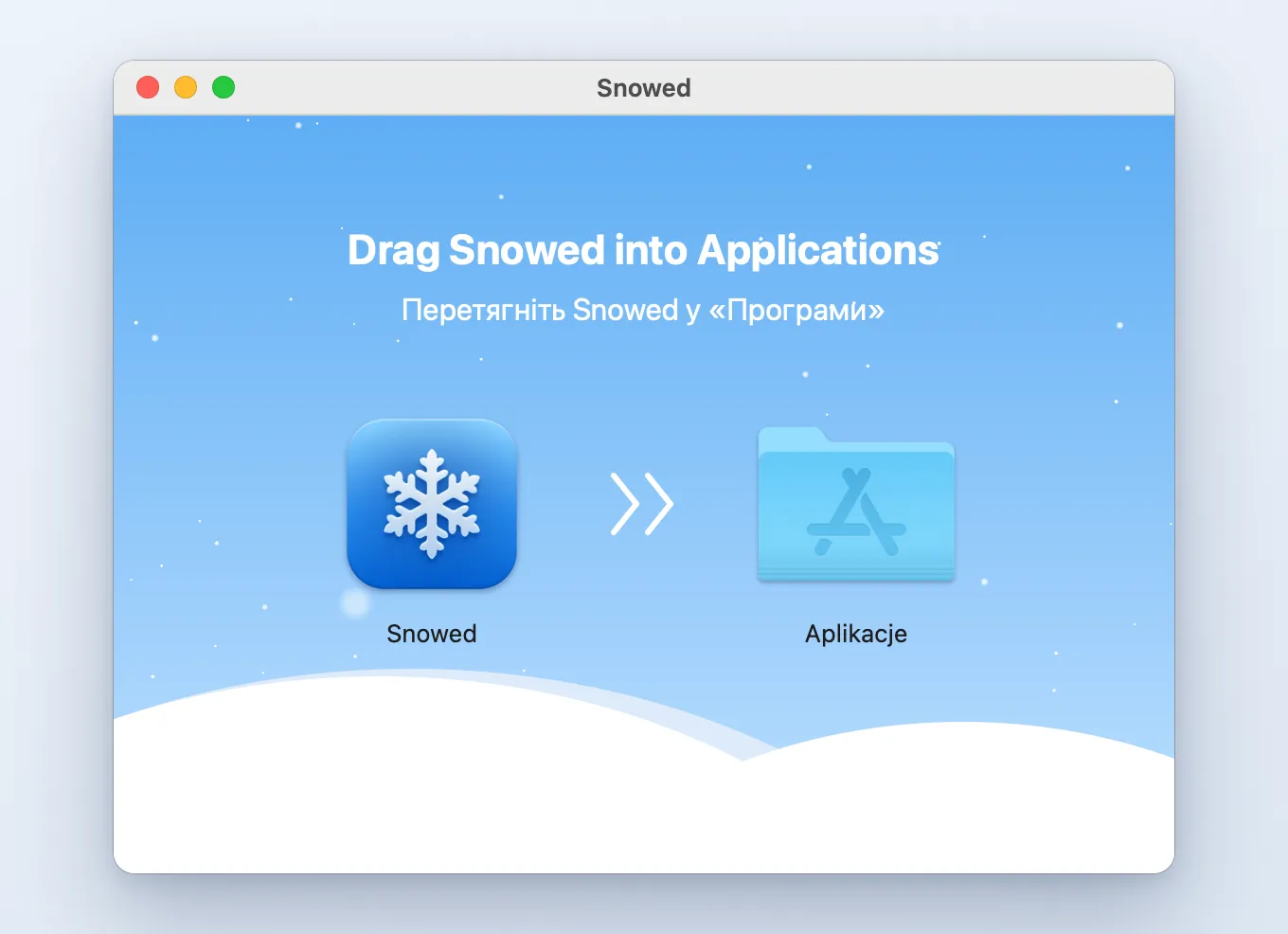
Potem możesz zamknąć okno i wysunąć dysk na pasku bocznym Findera.
Zawsze uruchamiaj Snowed z folderu Aplikacje. Gdy uruchomisz go z folderu Pobrane, macOS nie zachowa jego uprawnień, na przykład tego do śnieżek.
Krok 3. Otwórz Snowed
Otwórz folder Aplikacje i kliknij dwukrotnie Snowed.
Za pierwszym razem macOS zapyta, czy otworzyć aplikację pobraną z internetu. Naciśnij Otwórz.
Krok 4. Wklej klucz
Snowed otworzy takie okno. Skopiuj klucz z e-maila, cały wiersz zaczynający się od SNOWED-, wklej go i naciśnij Aktywuj.
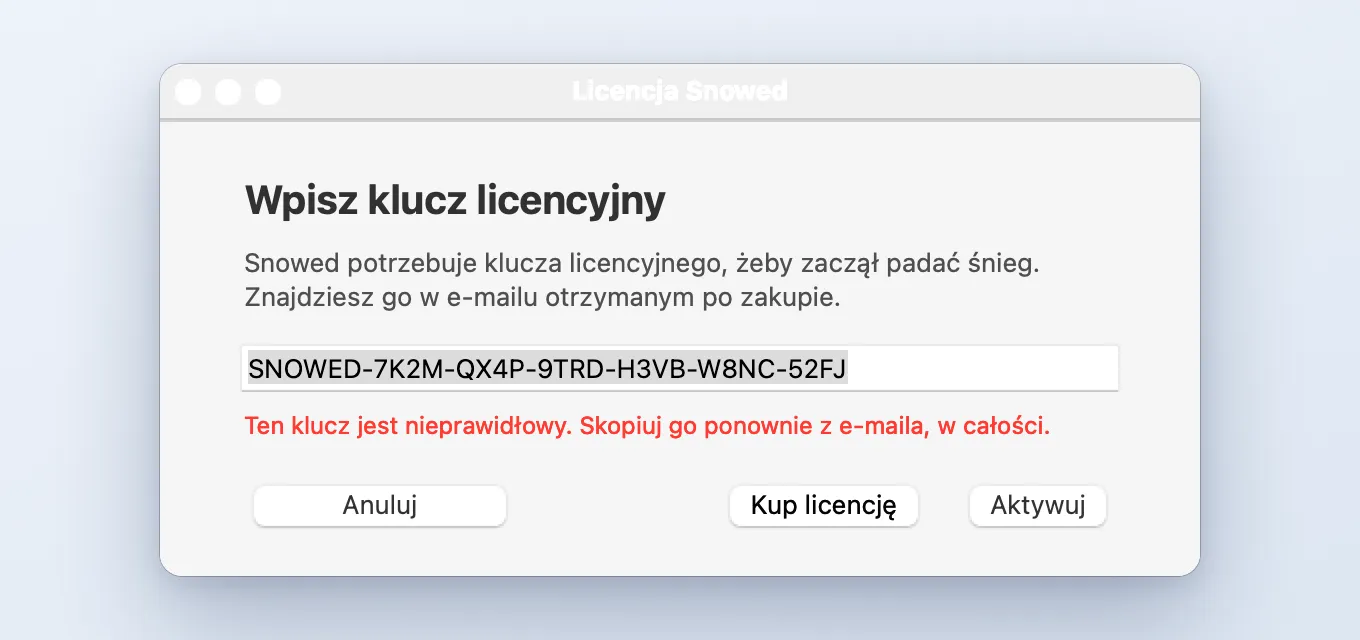
Zaczyna padać śnieg. To wszystko, Snowed jest zainstalowany.
Okno powitalne
Następnie krótkie powitanie zaproponuje trzy dodatki. Wszystkie są opcjonalne. Naciśnij Nie teraz, aby pominąć dowolny z nich.
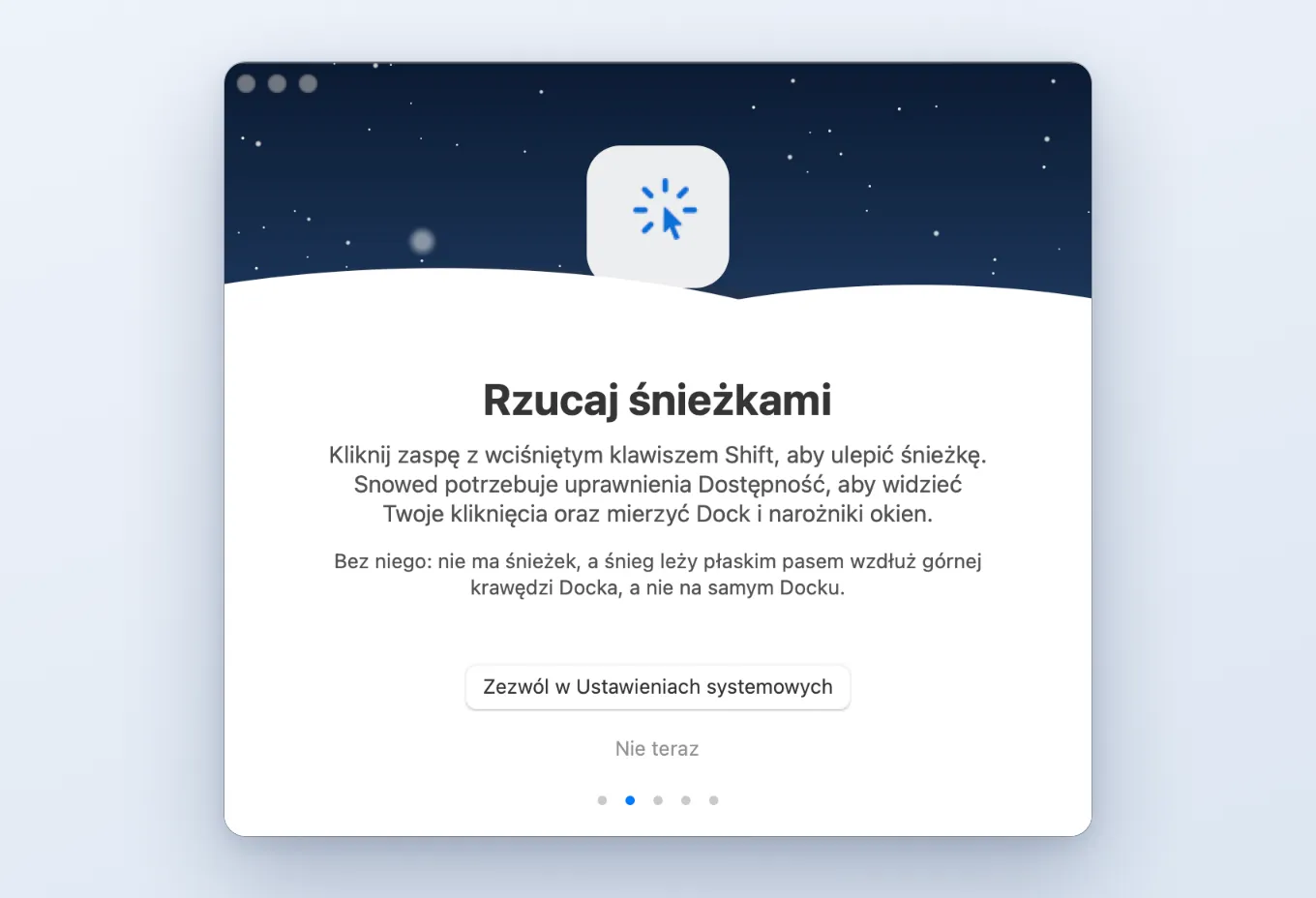
- Śnieżki. Naciśnij Zezwól w Ustawieniach systemowych i włącz Snowed w sekcji Dostępność. Potem przytrzymaj Shift i kliknij zaspę.
- Pokrywa, przechylenie i stuknięcia. Tylko na MacBooku Air lub MacBooku Pro z M2 lub nowszym. Instaluje małego pomocnika i prosi o hasło.
- Pogoda. Śnieg pada tak jak za oknem. Wymaga Twojej lokalizacji, możesz też zamiast tego wpisać miasto w Ustawieniach.
Do czego służy każde uprawnienie: Co Snowed odczytuje na Twoim Macu i co wysyła.
Gdzie znajdziesz Snowed
Szukaj płatka śniegu na pasku menu, w prawym górnym rogu ekranu. Snowed nie ma ikony w Docku. Kliknij płatek, aby zatrzymać lub usunąć śnieg, zmienić jego ilość, otworzyć Ustawienia albo zakończyć aplikację.
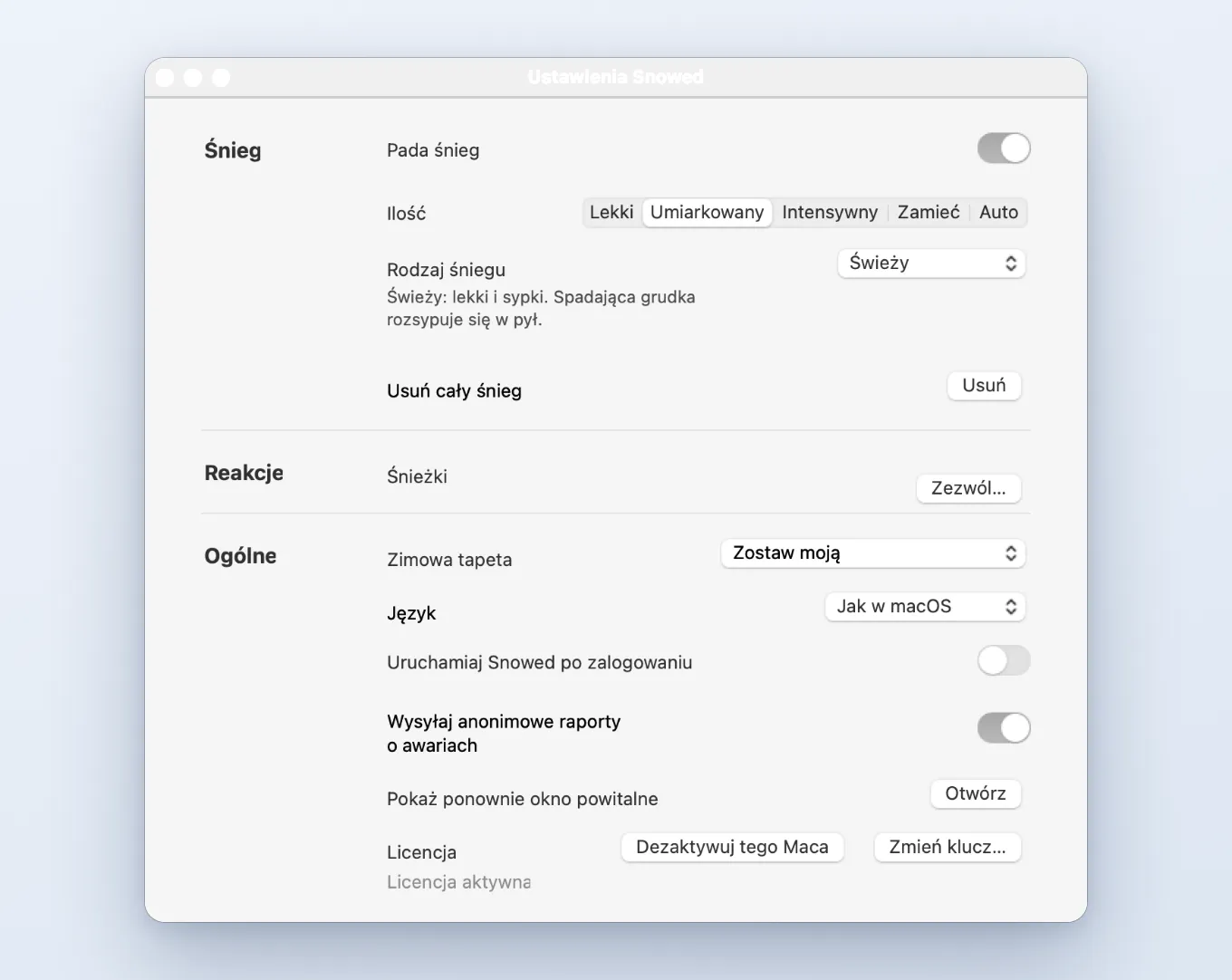
W Ustawieniach włącz Uruchamiaj Snowed po zalogowaniu, aby śnieg wracał każdego dnia (macOS 13 lub nowszy).
Coś poszło nie tak?
- macOS pisze, że nie można otworzyć Snowed. Plik przyszedł przez Telegram lub inny komunikator? macOS nie otwiera aplikacji zapisanych przez takie aplikacje. Pobierz Snowed ponownie z snowed.app w przeglądarce. Albo otwórz Terminal, uruchom
xattr -cr /Applications/Snowed.appi ponownie otwórz Snowed. - „Ten klucz jest nieprawidłowy.” Brakuje części klucza. Skopiuj go ponownie z e-maila, w całości.
- „Brak połączenia z serwerem licencji.” Sprawdź internet i ponownie naciśnij Aktywuj.
- „Ten klucz jest już aktywny na wszystkich urządzeniach, które obejmuje.” Najpierw zwolnij miejsce na innym Macu lub PC, patrz niżej.
- Brak e-maila z kluczem. Sprawdź spam. Po 10 minutach nadal nic? Napisz na hello@snowed.app i podaj numer zamówienia z potwierdzenia Paddle.
- Śnieżki przestały działać po aktualizacji. Otwórz Ustawienia systemowe → Prywatność i ochrona → Dostępność, wyłącz i włącz Snowed, a potem otwórz Snowed ponownie.
Inny Mac
Jeden klucz obejmuje 1, 3 lub 5 urządzeń, Maców i PC razem, zależnie od planu. Zainstaluj Snowed na kolejnym Macu w ten sam sposób i wklej ten sam klucz.
Przechodzisz na nowego Maca? Na starym otwórz Ustawienia i naciśnij Dezaktywuj tego Maca w wierszu Licencja. To zwolni jego miejsce.
Aktualizacja
Snowed aktualizuje się sam. Gdy wychodzi nowa wersja, pokazuje małe powiadomienie i instaluje ją przy następnym uruchomieniu, gdy wybierzesz Uruchom ponownie i zaktualizuj w menu albo po 10 minutach nieobecności. Ustawienia i licencja zostają. Aby zaktualizować ręcznie, zakończ Snowed, pobierz nową wersję z snowed.app i przeciągnij ją do folderu Aplikacje.
Odinstalowanie
- Jeśli zainstalowałeś pomocnika czujników, najpierw naciśnij Usuń pomocnika… w Ustawieniach.
- Naciśnij Dezaktywuj tego Maca w Ustawieniach, jeśli chcesz użyć klucza gdzie indziej.
- Zakończ Snowed i przeciągnij go z folderu Aplikacje do Kosza.
Ustawienia zostają w ~/Library/Application Support/Snowed. Usuń ten folder, aby je również usunąć.