 Snowed
Comment installer Snowed sur votre Mac
Quatre étapes, environ une minute. Téléchargez, faites glisser dans Applications, ouvrez, collez votre clé de licence. Avec des images des fenêtres que vous verrez.
Quatre étapes, environ une minute. Avant de commencer, il vous faut :
- Un Mac sous macOS 12 ou ultérieur. Apple silicon et Intel fonctionnent tous les deux.
- Une connexion Internet pour le premier lancement.
- Votre clé de licence. Elle se trouve dans l’e-mail reçu après votre achat.
Sur un PC Windows ? Cliquez sur Télécharger pour Windows, décompressez l’archive et ouvrez Snowed.exe. Si SmartScreen vous avertit, cliquez sur Informations complémentaires, puis Exécuter quand même, et collez votre clé comme à l’étape 4.
Étape 1. Téléchargez
Cliquez sur Télécharger pour Mac sur snowed.app. Vous obtenez un seul fichier : Snowed-<version>-macos.dmg.
Étape 2. Faites glisser Snowed dans Applications
Ouvrez le fichier téléchargé. Cette fenêtre apparaît. Faites glisser l’icône de Snowed sur le dossier Applications.
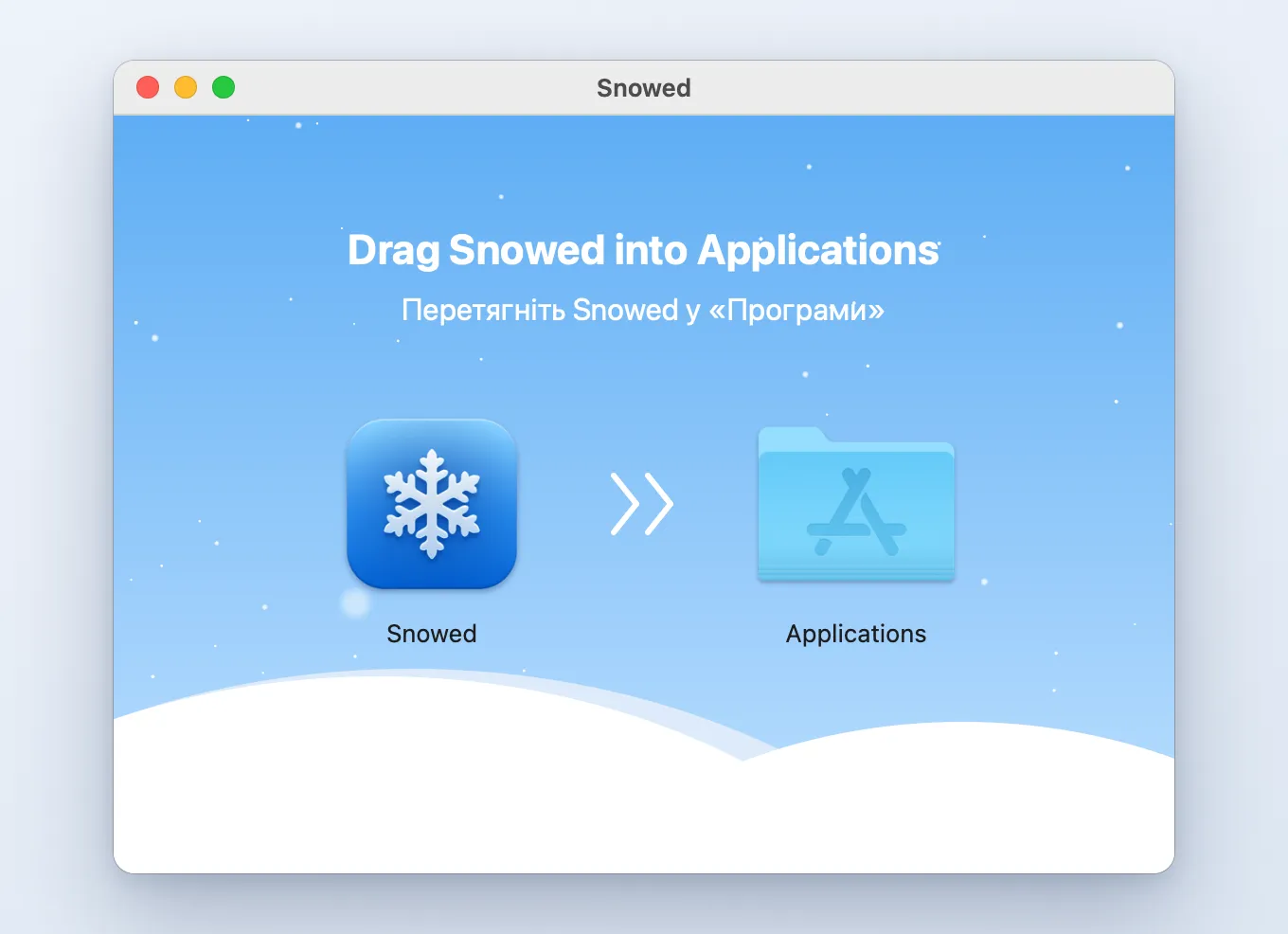
Vous pouvez ensuite fermer la fenêtre et éjecter le disque depuis la barre latérale du Finder.
Ouvrez toujours Snowed depuis Applications. Lancé depuis Téléchargements, il perd ses autorisations, comme celle des boules de neige, car macOS ne les conserve pas.
Étape 3. Ouvrez Snowed
Ouvrez Applications et double-cliquez sur Snowed.
La première fois, macOS vous demande si vous voulez ouvrir une app téléchargée sur Internet. Cliquez sur Ouvrir.
Étape 4. Collez votre clé
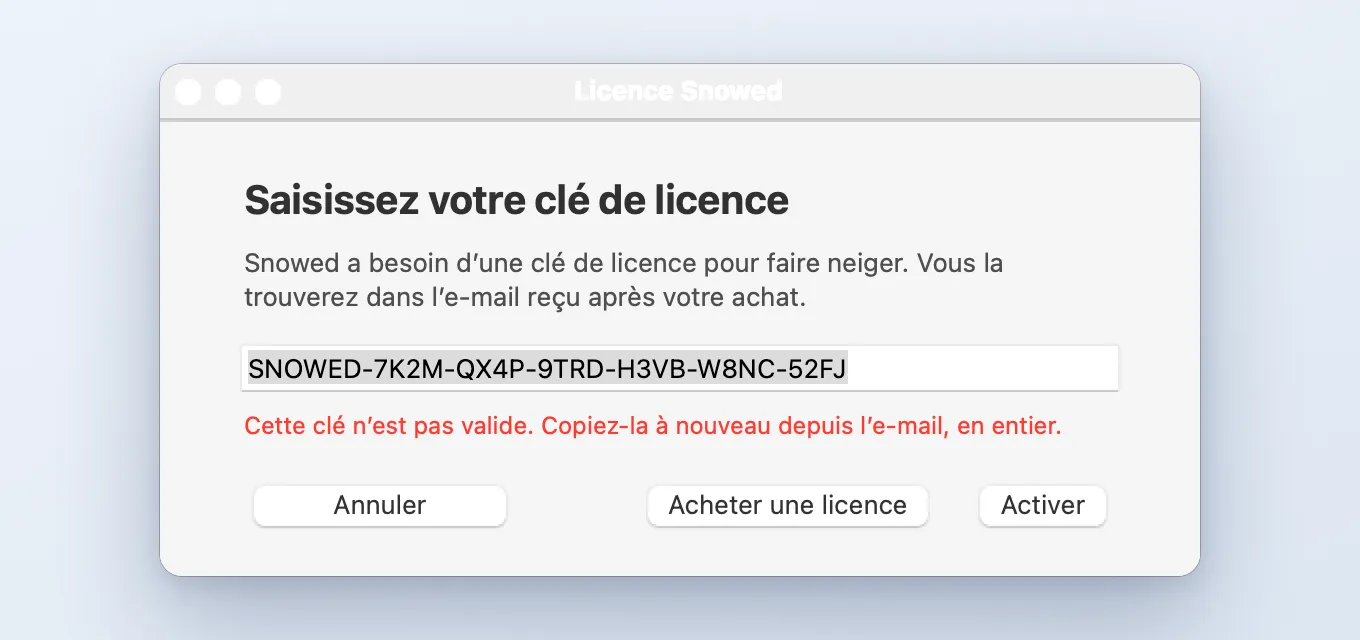
Snowed ouvre cette fenêtre. Copiez la clé depuis votre e-mail, toute la ligne qui commence par SNOWED-, collez-la et cliquez sur Activer.
La neige commence à tomber. C’est tout, Snowed est installé.
La fenêtre de bienvenue
Ensuite, une courte présentation de bienvenue propose trois options. Toutes sont facultatives. Cliquez sur Pas maintenant pour passer celles que vous ne voulez pas.
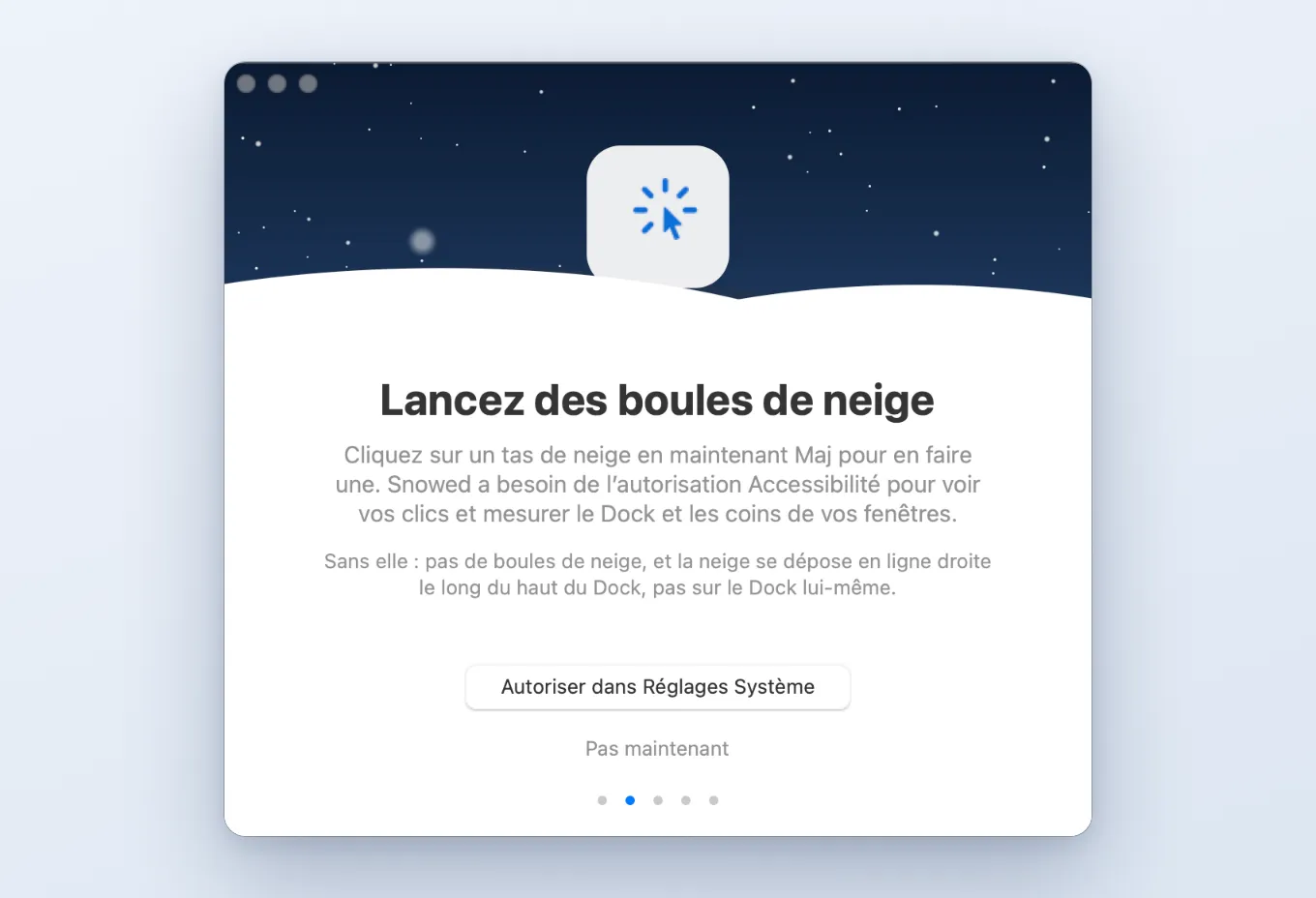
- Boules de neige. Cliquez sur Autoriser dans Réglages Système et activez Snowed dans Accessibilité. Ensuite, maintenez Maj et cliquez sur un tas de neige.
- Capot, inclinaison et chocs. Uniquement sur un MacBook Air ou un MacBook Pro avec puce M2 ou ultérieure. Installe un petit assistant et demande votre mot de passe.
- Météo. La neige suit la météo dehors. Nécessite votre position, ou saisissez plutôt une ville dans les Réglages.
À quoi sert chaque autorisation : Ce que Snowed lit sur votre Mac, et ce qu’il envoie.
Où trouver Snowed
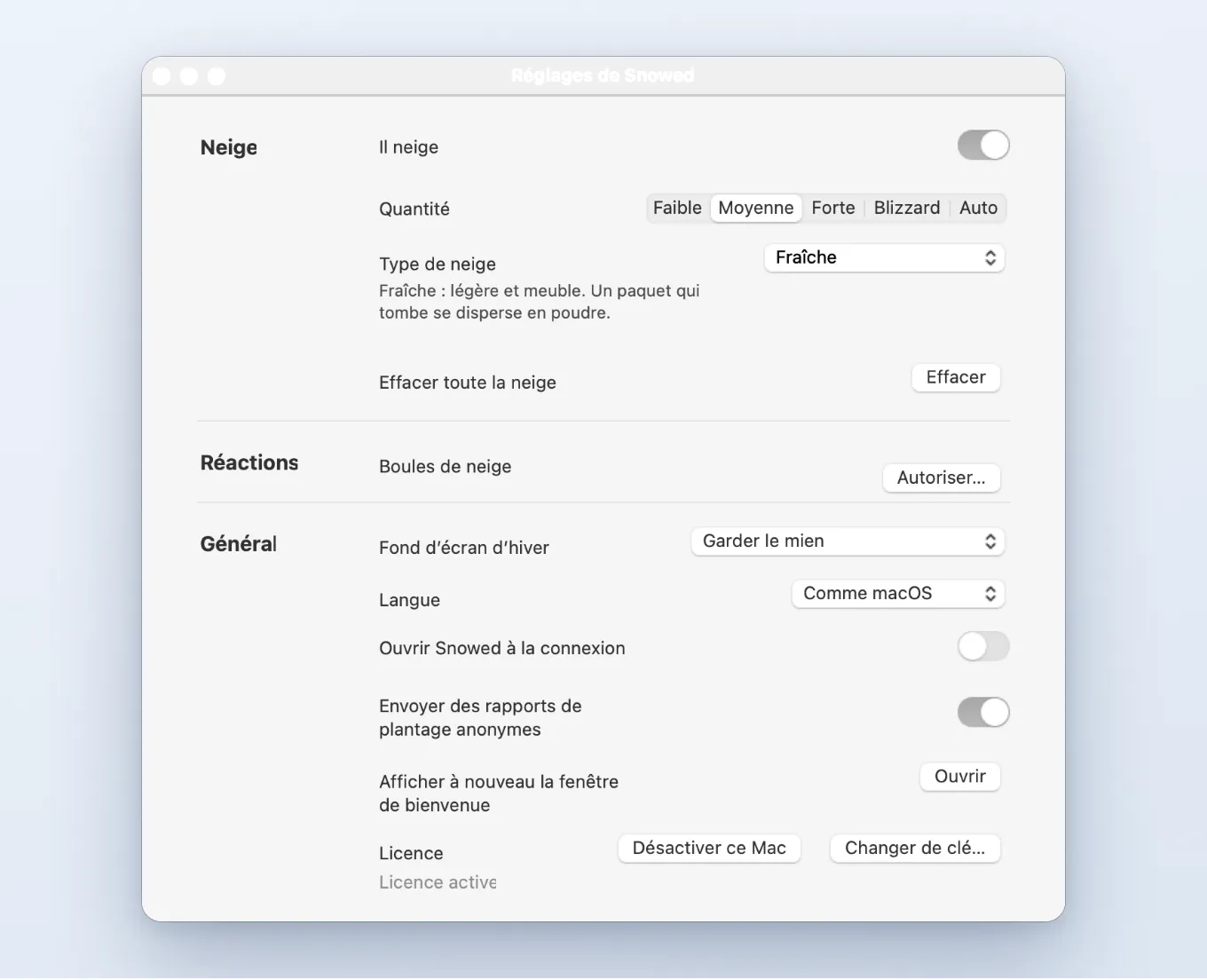
Cherchez le flocon dans la barre des menus, en haut à droite de l’écran. Snowed n’a pas d’icône dans le Dock. Cliquez sur le flocon pour arrêter ou effacer la neige, changer la quantité, ouvrir les Réglages ou quitter.
Dans les Réglages, activez Ouvrir Snowed à la connexion pour que la neige revienne chaque jour (macOS 13 ou ultérieur).
Un problème ?
- macOS indique que Snowed ne peut pas être ouvert. Le fichier vous est arrivé par Telegram ou une autre messagerie ? macOS n’ouvre pas les apps enregistrées par ces apps. Retéléchargez Snowed depuis snowed.app dans votre navigateur. Ou ouvrez Terminal, lancez
xattr -cr /Applications/Snowed.appet rouvrez Snowed. - « Cette clé n’est pas valide. » Une partie de la clé manque. Copiez-la à nouveau depuis l’e-mail, en entier.
- « Impossible de joindre le serveur de licences. » Vérifiez votre connexion Internet et cliquez à nouveau sur Activer.
- « Cette clé est déjà active sur autant d’appareils qu’elle en couvre. » Libérez d’abord une place sur un autre Mac ou PC, voir ci-dessous.
- Pas d’e-mail avec la clé. Regardez dans les spams. Toujours rien après 10 minutes ? Écrivez à hello@snowed.app avec le numéro de commande figurant sur votre reçu Paddle.
- Les boules de neige ne marchent plus après une mise à jour. Ouvrez Réglages Système → Confidentialité et sécurité → Accessibilité, désactivez puis réactivez Snowed, puis rouvrez Snowed.
Utiliser un autre Mac
Une clé couvre 1, 3 ou 5 appareils, Mac et PC confondus, selon votre formule. Installez Snowed sur l’autre Mac de la même façon et collez la même clé.
Vous passez à un nouveau Mac ? Sur l’ancien, ouvrez les Réglages et cliquez sur Désactiver ce Mac dans la ligne Licence. Cela libère sa place.
Mettre à jour
Snowed se met à jour tout seul. Quand une nouvelle version sort, il affiche une petite notification et l’installe au prochain démarrage, quand vous choisissez Redémarrer pour passer à la … dans le menu, ou après 10 minutes d’absence. Vos réglages et votre licence restent. Pour mettre à jour à la main, quittez Snowed, téléchargez la nouvelle version sur snowed.app et faites-la glisser dans Applications.
Désinstaller
- Si vous avez installé l’assistant des capteurs, cliquez d’abord sur Supprimer l’assistant… dans les Réglages.
- Cliquez sur Désactiver ce Mac dans les Réglages si vous voulez utiliser la clé ailleurs.
- Quittez Snowed et faites-le glisser d’Applications vers la Corbeille.
Vos réglages restent dans ~/Library/Application Support/Snowed. Supprimez ce dossier pour les effacer aussi.