 Snowed
Déjala durante la comida. Vuelve y habrá carámbanos.
La nieve se posa en el borde superior de cada ventana y sobre el Dock o la barra de tareas, con bultos, cornisas y una sombra suave. El espacio bajo una ventana queda seco, como bajo un tejado.
Tu escritorio, la mañana después de la primera nevada. Los copos pasan flotando junto al cristal, se acumulan sobre las ventanas, el Dock y la barra de tareas, y salen volando cuando sacudes una ventana. La nieve nunca estorba un clic.
Pago único, desde $5. Mac y Windows.
¿Ya tienes una clave? Descargar para MacDescargar para WindowsDescargar para Mac · Descargar para Windows
Los copos pequeños caen a lo lejos, los grandes y suaves flotan junto al cristal, y los de en medio aterrizan y se quedan donde se quedaría la nieve.
La nieve se posa en el borde superior de cada ventana y sobre el Dock o la barra de tareas, con bultos, cornisas y una sombra suave. El espacio bajo una ventana queda seco, como bajo un tejado.
Arrastra una ventana despacio y la nieve viaja con ella. Frena en seco y la nieve sigue de largo. Sacude la ventana y la nieve sale volando. Ciérrala y el montón cae.
Mantén Shift y presiona sobre un montón para sacar una bola de nieve. Hazla rodar por un montón para que crezca, apila dos o tres en un muñeco de nieve con su propio atuendo, o lanza una y tumba una cabeza.
El viento cambia, y de vez en cuando una ráfaga levanta polvo de nieve de los montones. Pasa el puntero rápido por un montón y abre una zanja.
En un MacBook Air o MacBook Pro con M2 o posterior, Snowed puede sentir cómo se mueve el portátil. Solo reacciona la nieve de la pantalla integrada.
Opcional: un pequeño asistente se instala una vez, con tu contraseña. Solo MacBook con M2 o posterior. Qué hace el asistente
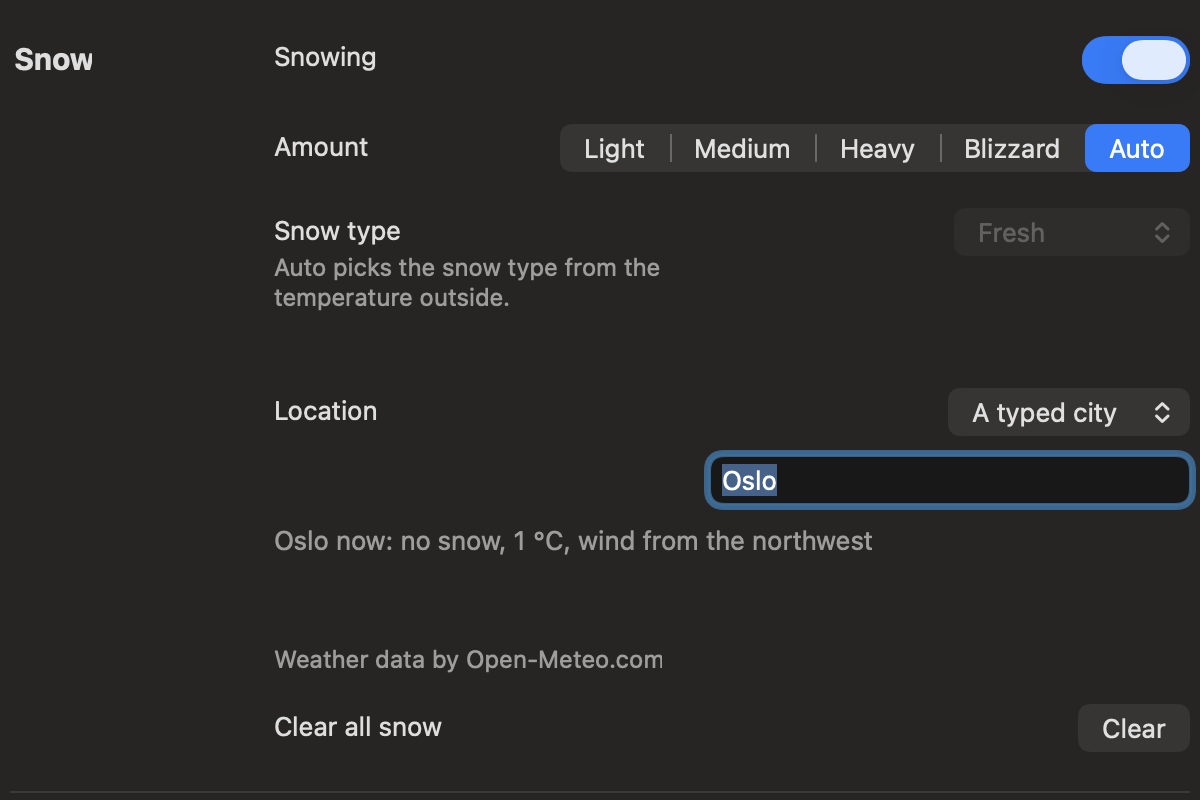
Elige Auto y Snowed sigue el tiempo de donde estás. Nieve ligera afuera es nieve ligera en tu escritorio, el viento empuja los copos como sopla afuera, y la nieve intensa con ráfagas fuertes se convierte en ventisca. La temperatura elige el tipo de nieve, desde polvo seco hasta húmeda y pegajosa. Por encima de cero, los montones se derriten en unos diez minutos.
La app para Mac incluye algunos fondos de invierno, hechos para que la nieve caiga delante de ellos. Elige uno en Ajustes y se pone en todas las pantallas.



Sin suscripción y sin cuenta. Una compra te da una clave de licencia para tus Mac y PC, y todo lo que hace Snowed.
1 dispositivo
$5pago único
Tu propio escritorio.
Comprar3 dispositivos
$9pago único
Tu portátil, tu sobremesa y uno más.
$3.00 por dispositivo en lugar de $5
Comprar5 dispositivos
$12pago único
Todos los Mac y PC que usas.
$2.40 por dispositivo en lugar de $5
Comprar¿Desde el móvil? Puedes comprar aquí mismo. La clave llega por correo e instalas Snowed en tu Mac o PC más tarde.
Un solo pago por plan. Sin renovaciones. Condiciones · Privacidad
macOS 12 o posterior, Apple silicon e Intel.
Windows 10 (1703 o posterior) u 11, de 64 bits. Aún no está firmada: si SmartScreen avisa, haz clic en Más información y luego en Ejecutar de todas formas.
Snowed solo envía una comprobación de la licencia, la consulta del tiempo cuando Auto está activado, y los informes de fallos y errores, salvo que los desactives en Ajustes. Lee la política de privacidad
Permite que Snowed detecte Shift y el puntero sobre un montón, y que acumule nieve sobre el propio Dock. Sin ella, la nieve sigue cayendo y se acumula a lo largo del borde superior del Dock. En Windows, las bolas de nieve no necesitan ningún permiso.
macOS solo deja que un proceso del sistema lea el ángulo de la tapa y los sensores de movimiento, así que este pequeño asistente se instala con tu contraseña. Envía las lecturas a Snowed, no acepta órdenes y no escribe archivos. Puedes eliminarlo cuando quieras en Ajustes.
La ubicación de macOS o Windows se usa para consultar el tiempo cerca de ti. ¿Prefieres no compartirla? Escribe una ciudad en Ajustes; eso no necesita ningún permiso.
No. Los clics, los arrastres y lo que escribes siempre llegan a la ventana que está bajo la nieve. Solo cuando mantienes Shift sobre la nieve el clic va a la nieve. Una app o un juego a pantalla completa la pausa en esa pantalla.
Dibuja con el chip gráfico, con Metal en un Mac y Direct2D en Windows, y reduce el efecto a la mitad con batería. Si necesitas quitarla un rato, detén la nieve o bórrala desde la barra de menús en un Mac o desde el área de notificación en Windows.
En Mac con macOS 12 o posterior, con Apple silicon e Intel, y en PC con Windows 10 (1703 o posterior) o Windows 11, de 64 bits. Los efectos de inclinación, golpes y tapa necesitan un MacBook Air o MacBook Pro con M2 o posterior; los MacBook con M1 de 2020 no tienen sensores de movimiento.
No. Pagas una vez y recibes una clave de licencia. No hay nada que renovar.
Sí. Una clave funciona en 3 dispositivos a la vez por $9, o en 5 por $12, Mac y PC combinados. Para liberar un puesto, elige Desactivar este Mac o Desactivar este PC en Ajustes → Licencia.
No. La nieve de los vídeos de esta página sale del propio motor de nieve de la app, así que se comporta exactamente como lo hará en tu ordenador. Si Snowed no funciona en tu ordenador, escríbenos en los 14 días siguientes a la compra: lo solucionamos o te devolvemos el dinero.
Sí. La nieve cae en todas las pantallas, y cada una se pausa por su cuenta cuando hay una app a pantalla completa delante.
Haz clic en el copo de nieve de la barra de menús en un Mac, o del área de notificación en Windows. Puedes detener la nieve nueva, quitar la acumulada, cambiar la cantidad o salir.
Sí, para Windows 10 (1703 o posterior) y 11, de 64 bits. La app aún no tiene firma de código, así que la primera vez SmartScreen puede avisar: haz clic en Más información y luego en Ejecutar de todas formas. El Control inteligente de aplicaciones de Windows 11 la bloquea por ahora.
Todavía no. Snowed se vende primero aquí, y la App Store llegará más adelante.
Nuevos tipos de nieve, nuevos fondos y actualizaciones importantes. Sin spam, y te das de baja con un clic.
Casi listo.
Te enviamos un correo. Pulsa el enlace que contiene para confirmar.